 English
 العربية
 Français
 Deutsch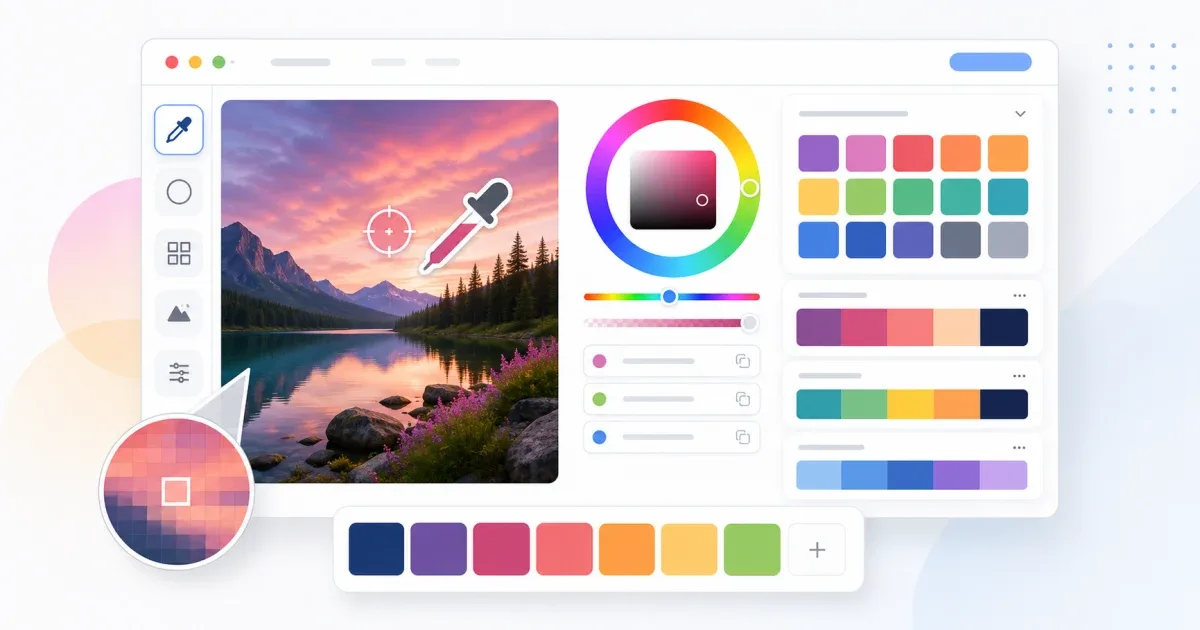
Selecteur de couleur depuis image : a quoi sert-il ?
Un selecteur de couleur depuis image permet d'importer une photo, un logo, une capture d'ecran, une maquette ou une image produit, puis de copier le code exact d'un pixel. Au lieu de deviner une nuance a l'oeil, vous obtenez une valeur HEX, RGB ou HSL reutilisable dans le CSS, les outils de design, les presentations et les visuels de marque.
Le selecteur de couleurs d'IGY Apps fonctionne directement dans le navigateur. Vous pouvez choisir une couleur visuellement, importer une image, cliquer sur la zone voulue et copier le code sans installer de logiciel.
Cette intention correspond a plusieurs recherches proches : selecteur couleur image, image color picker, hex color picker, trouver code hex depuis image, ou choisir une couleur depuis une image. Le besoin reste le meme : transformer une couleur visible en code fiable.
Comment obtenir un code HEX depuis une image
Commencez avec l'image la plus claire possible. Une image floue, trop compressee, sombre ou filtree peut donner une couleur moins representative. Pour les logos, icones, captures d'interface et illustrations plates, le resultat est souvent tres precis. Pour les photos, la lumiere et les ombres creent plusieurs nuances proches.
Methode simple :
- Ouvrez le selecteur de couleurs.
- Importez votre image.
- Cliquez sur la zone exacte a prelever.
- Copiez le code HEX pour le web ou le CSS.
- Copiez RGB ou HSL si votre outil le demande.
- Enregistrez la couleur dans la palette si vous voulez la comparer.
Si la zone cible est petite, recadrez d'abord l'image avec Recadrer l'image. Une image plus serree facilite le clic sur le bon pixel.
HEX, RGB et HSL : quel format copier ?
HEX est le format le plus courant pour les sites web, les themes, les boutons, les bordures et les fonds CSS. Une valeur comme #2563EB est courte et facile a coller.
RGB est pratique lorsque l'outil demande les canaux rouge, vert et bleu separement. Il est aussi courant dans les editeurs d'image et certains logiciels de presentation.
HSL est utile pour modifier une couleur tout en gardant la meme teinte generale. Vous pouvez rendre une couleur plus claire, plus sombre, plus douce ou plus saturee sans perdre son identite visuelle.
Cas d'utilisation pour designers et createurs
Un image color picker est utile pour :
- Faire correspondre une section de site a une photo produit.
- Trouver le code HEX d'un logo ou d'une capture de marque.
- Choisir une couleur d'arriere-plan depuis une image d'ambiance.
- Construire une palette depuis un mood board.
- Reproduire une ancienne couleur quand le fichier source manque.
- Choisir des couleurs d'accent pour miniatures, bannieres et posts sociaux.
- Extraire des couleurs depuis des captures d'interface.
Apres avoir choisi une couleur de base, utilisez le generateur de palettes pour obtenir des harmonies complementaires, analogues ou triadiques.
Comparer plusieurs pixels avant de choisir
Pour une photo, ne vous limitez pas au premier clic. Une image contient souvent reflets, ombres, bruit et compression. Cliquez sur la zone principale, puis testez deux ou trois points proches. Si les valeurs sont proches, gardez celle qui represente le mieux l'objet.
Pour les graphismes plats, un clic suffit souvent. Mais si l'image contient des contours lisses ou du petit texte, zoomez avant de prelever la couleur.
Preparer l'image avant le prelevement
Une meilleure source donne un meilleur code couleur. Avant d'utiliser un selecteur HEX depuis image :
- Evitez les captures avec filtres, ombres fortes ou transparences.
- Utilisez PNG ou WebP pour les graphismes nets.
- Recadrez les zones inutiles si l'image contient beaucoup de couleurs.
- Zoomez avant de cliquer sur de petits elements.
- Testez la couleur sur fond clair et fonce.
Si l'image doit etre nettoyee rapidement, ouvrez d'abord l'editeur d'image, puis revenez au selecteur pour prelever une couleur plus fiable.
Verifier le contraste avant publication
Une couleur peut etre belle mais difficile a lire. Testez-la dans son vrai contexte : texte, bouton, fond, icone, etiquette ou lien.
Si le contraste est faible, gardez la meme teinte et modifiez la luminosite ou la saturation. HSL est pratique pour creer une version plus claire ou plus sombre sans changer toute l'identite couleur.
Workflow recommande
- Choisissez l'image source la plus nette.
- Recadrez si la zone cible est petite.
- Ouvrez le selecteur de couleurs.
- Cliquez sur le pixel voulu.
- Comparez plusieurs points si c'est une photo.
- Copiez HEX, RGB ou HSL selon votre besoin.
- Creez une palette si la couleur sera utilisee sur toute une page.
- Verifiez la lisibilite avant publication.
Pour aller vite, ouvrez le selecteur de couleurs, importez votre image et copiez instantanement le code HEX, RGB ou HSL.