English
 العربية
 Français
 Deutsch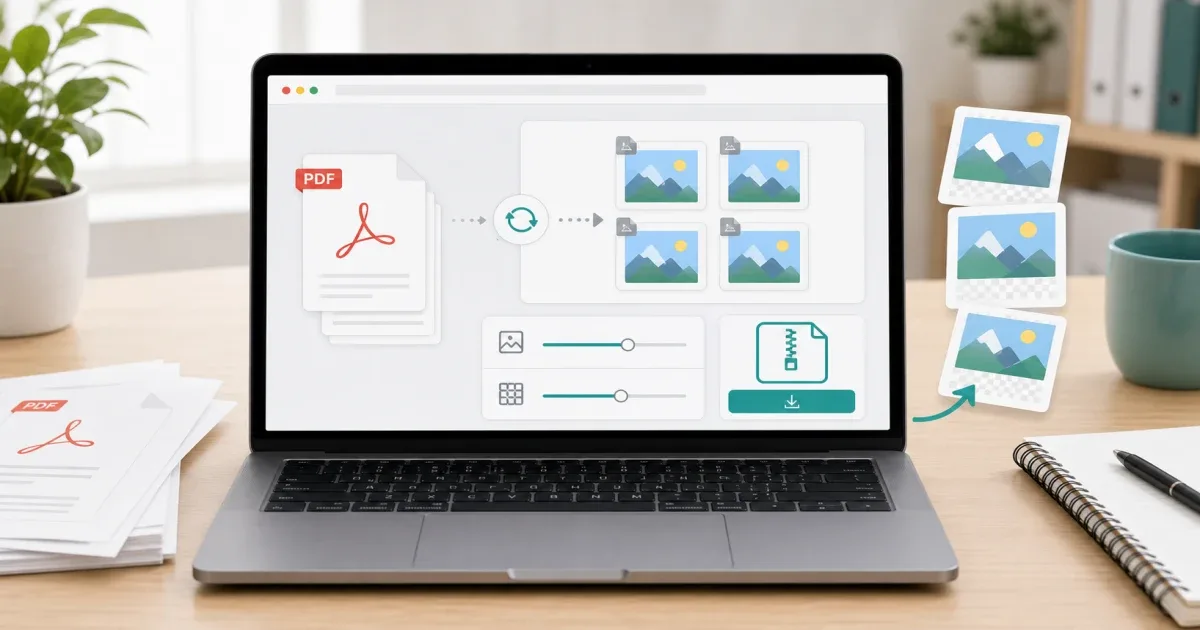
Warum PDF in Bilder umwandeln?
PDF erhaelt das Layout gut, ist aber nicht immer das einfachste Format zur Wiederverwendung. Manchmal braucht man eine Seite als Bild fuer Praesentation, Unterricht, Website, Nachricht oder Social Media. Dann ist die Umwandlung in PNG oder JPEG schneller als einzelne Screenshots.
Das Werkzeug PDF zu Bild arbeitet im Browser. Sie waehlen PNG oder JPEG, markieren die benoetigten Seiten, stellen die Aufloesung ein und laden Bilder oder ZIP herunter.
PNG oder JPEG?
Waehlen Sie PNG, wenn die Seite Text, Screenshots, Diagramme, Icons oder scharfe Linien enthaelt. PNG haelt Kanten sauber und passt gut zu Dokumenten.
Waehlen Sie JPEG, wenn die Seite hauptsaechlich ein Foto ist oder die Datei kleiner sein soll. JPEG ist praktisch zum Teilen, kann Text aber weicher machen.
Fuer Websites lohnt ein Test mit beiden Formaten. Entscheidend ist, ob Lesbarkeit oder Dateigroesse wichtiger ist.
Nur bestimmte Seiten konvertieren
Bei grossen PDFs braucht man selten alle Seiten. Wenn nur eine Seite oder wenige Seiten noetig sind, waehlen Sie diese vor dem Download aus. Das spart Zeit und Dateigroesse.
Wenn das PDF zuerst vorbereitet werden muss, nutzen Sie PDF teilen. Fuer den umgekehrten Weg nutzen Sie Bilder zu PDF.
Praktischer Ablauf
Beginnen Sie mit dem Zweck. Unterrichtsmaterial, Produktseite und Chatvorschau brauchen nicht dieselbe Aufloesung.
Oeffnen Sie PDF zu Bild, fuegen Sie die Datei hinzu, waehlen Sie PNG oder JPEG und markieren Sie die Seiten. Nutzen Sie hoehere Aufloesung fuer Druck oder Detailansicht und niedrigere fuer schnelles Teilen.
Oeffnen Sie nach dem Download ein Bild. Pruefen Sie Lesbarkeit, Zuschnitt und Dateigroesse.
Haeufige Fehler
Konvertieren Sie nicht alle Seiten, wenn nur eine noetig ist.
Nutzen Sie JPEG nicht fuer kleinen Text, wenn Schaerfe wichtig ist. PNG ist oft sicherer.
Achten Sie auf Datenschutz. Entfernen Sie Seiten mit persoenlichen Daten vor dem Teilen.
Empfehlung
Nutzen Sie PDF zu Bild, wenn Sie PDF-Seiten ohne Softwareinstallation als PNG oder JPEG exportieren moechten. Wandeln Sie nur die benoetigten Seiten um und pruefen Sie ein Ergebnisbild vor dem Teilen.