 English
 العربية
 Français
 Deutsch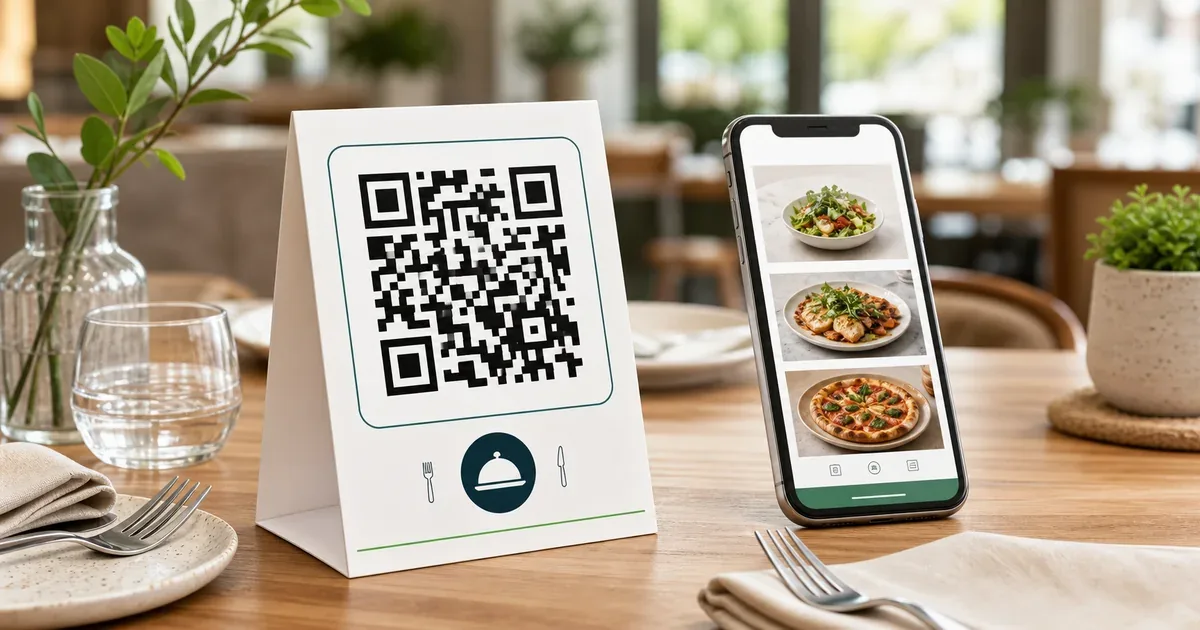
Commencez par le lien du menu, pas par le QR code
Un QR code de restaurant n'est utile que si la page derrière lui est claire, rapide et facile à lire sur téléphone. Avant de générer le code, décidez où les clients doivent arriver.
La meilleure destination est souvent une page de menu adaptée au mobile sur votre site. Un PDF peut fonctionner, mais il doit se charger vite, afficher un texte lisible sans zoom constant et éviter les pages composées uniquement de grandes images. Si votre menu change souvent, une page web est plus simple à mettre à jour qu'un PDF, car le QR code imprimé peut rester identique pendant que la page change.
Quand la destination est prête, copiez l'URL publique finale. Ouvrez-la dans une fenêtre privée ou sur un autre téléphone pour vérifier qu'elle ne demande pas de connexion interne, de mode aperçu ou de lien de fichier privé.
Créer le QR code du menu
Utilisez le générateur de QR code pour créer un code scannable vers le menu.
- Ouvrez l'onglet URL.
- Collez le lien public du menu.
- Générez le QR code.
- Téléchargez le résultat en PNG ou SVG.
- Enregistrez une copie avec un nom clair, par exemple
restaurant-menu-qr.png.
Pour l'impression, le SVG est utile si votre graphiste ou imprimeur peut intégrer un fichier vectoriel. Le PNG est pratique pour des chevalets de table rapides, affiches, autocollants ou inserts de menu. Si vous utilisez PNG, gardez un fichier assez grand pour l'impression et évitez de trop le réduire.
Le générateur de QR fonctionne dans le navigateur. Le lien que vous saisissez est traité localement par la page ; il n'a pas besoin d'être envoyé à un serveur pour créer l'image du QR code.
Que mettre dans le QR code ?
Pour un menu de restaurant, utilisez presque toujours une URL. Ne placez pas tout le texte du menu dans le QR code. Un long texte rend le code plus dense et plus difficile à scanner sur un petit support de table.
Utilisez une destination claire :
- Menu complet
- Menu du petit-déjeuner
- Carte des boissons
- Page de commande en ligne
- Page de réservation
Si le restaurant a plusieurs établissements ou plusieurs langues, gardez le code imprimé simple. Envoyez les clients vers une page où ils choisissent la langue ou l'établissement, au lieu d'imprimer plusieurs petits QR codes qui se disputent l'attention.
Faciliter le scan à table
Les clients ne doivent pas deviner ce que fait le QR code. Ajoutez un libellé court, comme "Scannez pour voir le menu" ou "Voir le menu du jour". Ce libellé compte, car un QR code sans contexte peut paraître suspect.
Utilisez un fort contraste. Un code noir sur fond blanc ou très clair reste le choix le plus sûr. Les couleurs peuvent fonctionner, mais le premier plan doit rester beaucoup plus sombre que le fond. Si vous voulez reprendre les couleurs de marque, utilisez le sélecteur de couleurs pour prélever une couleur du logo, puis testez soigneusement le code après personnalisation.
Laissez une zone vide autour du code. Ne placez pas texte, bordure, photo ou icône trop près du carré. Cette marge aide les caméras à détecter le QR code.
Évitez les surfaces brillantes ou très texturées si l'éclairage du restaurant crée des reflets. Les chevalets de table, supports en acrylique et cartes mates sont souvent plus faciles à scanner que des menus brillants.
Tester avant d'imprimer en quantité
Avant d'imprimer 200 cartes, testez une seule version.
Utilisez au moins deux téléphones si possible. Testez depuis une distance normale à table, sous l'éclairage du restaurant, et à la taille prévue. Ouvrez le lien, vérifiez la vitesse de chargement et assurez-vous que le client arrive directement sur le menu, pas sur la page d'accueil.
Vous pouvez aussi utiliser le scanner QR pour tester une image téléchargée ou un exemple imprimé. C'est utile pour confirmer exactement quelle URL est contenue dans le code avant d'envoyer les fichiers à l'imprimeur.
Si le scan est peu fiable, simplifiez le design. Agrandissez le code, améliorez le contraste, retirez le logo au centre ou utilisez un lien plus court.
Faut-il ajouter un logo au QR code ?
Un petit logo peut rendre le code plus cohérent avec la marque, mais il ne doit pas réduire la fiabilité du scan. Si le QR code sera imprimé petit, évitez le logo. S'il apparaît sur une grande affiche ou un chevalet lisible, un logo centré peut fonctionner après test.
La configuration la plus sûre pour un restaurant :
- QR code noir et net
- Fond blanc
- Libellé court
- URL du menu
- Marge suffisante autour du carré
Les éléments de marque peuvent rester autour du QR code plutôt qu'à l'intérieur. Par exemple, placez le logo du restaurant au-dessus et l'appel à scanner en dessous.
Préparer un support imprimable
Après avoir téléchargé le QR code, placez-le dans votre chevalet de table, flyer, affiche de vitrine ou menu imprimé. Si vous avez besoin d'une mise en page rapide, utilisez l'éditeur d'image pour préparer un visuel simple avec le QR code, un titre et une instruction courte.
Pour une table, gardez le design épuré. Une bonne carte peut contenir :
- Nom ou logo du restaurant
- Instruction courte
- QR code
- URL courte de secours pour les clients qui ne peuvent pas scanner
- Note facultative comme "Demandez-nous un menu imprimé"
L'URL de secours est utile pour l'accessibilité et les anciens téléphones. Ne faites pas du QR code le seul moyen de consulter le menu.
Mettre à jour le menu sans réimprimer
Le grand avantage d'un menu par QR code est que le code imprimé peut rester identique pendant que la page change. Gardez une URL stable. Mettez à jour le contenu de la page, pas le QR code, lorsque les prix, plats saisonniers ou horaires changent.
Évitez les liens d'aperçu temporaires, les aperçus de fichiers cloud ou les publications sociales susceptibles de changer. Utilisez une page stable que vous contrôlez.
Si vous devez remplacer l'URL du menu, redirigez l'ancienne vers la nouvelle quand c'est possible. Cela protège les cartes déjà imprimées.
Liste de vérification finale
Avant impression, vérifiez ces points :
- Le lien du menu s'ouvre sans connexion.
- La page est lisible sur téléphone.
- Le QR code se scanne à distance de table.
- La taille imprimée est suffisante.
- Le design a un fort contraste et assez d'espace blanc.
- Un libellé court explique ce que le client va ouvrir.
- Une URL de secours ou une option avec le personnel existe pour l'accessibilité.
Utilisez le générateur de QR code pour créer le code, le scanner QR pour le tester, et le sélecteur de couleurs si vous voulez reprendre des couleurs de marque sans perdre le contraste.